05 图像预处理与滤波#
一句话总结
预处理的目的只有两个:① 让目标与背景的灰度差异更大(增强);② 让噪点更少(滤波)。做完之后再去做 threshold,结果会稳定得多。
源文件:
note/05图像预处理.hdev
一、灰度变换:scale_image 与 sub_image#
1.1 scale_image:线性拉伸(乘 + 加)#
| 参数 | 作用 | 直觉 |
|---|---|---|
Mult |
乘系数 | >1 拉大对比度(亮的更亮、暗的更暗);<1 压缩对比度 |
Add |
加系数 | >0 整体提亮;<0 整体压暗 |
源码参数解读
scale_image (Image, ImageScaled, 1, 50):乘系数为 1(对比度不变),加系数 50 → 整体提亮 50 个灰度级。这是"图像太暗,先整体抬亮再看"的典型手法。
1.2 sub_image:两图相减(差分)#
Mult用来把差值放大(差值通常很小,不放大看不清);Add用来把结果抬回正区间,避免出现负数(8 位图像无法表示负值)。
主要用途:
| 用途 | 做法 |
|---|---|
| 背景消除 / 光照补偿 | 大核 mean_image 得到"背景",再与原图相减 → 只留下细节 |
| 运动检测 / 缺陷比对 | 标准图与待检图相减,差异处即为异常 |
| 验证一步操作的效果 | 如源码中 sub_image (ImageScaled, Image, ...) 把"提亮 50"的效果直接差出来看 |
源码里那两行\"看起来没用\"的代码
这是在做实验:先把图提亮 50 得到ImageScaled,再把 ImageScaled 减去原图,得到的 ImageSub 应当是一张"灰度恒为 50"的图 —— 用来验证 scale_image 参数理解是否正确。之后的 emphasize、illuminate 也都作用在 ImageSub 上,属于随手拿来试参数的练习。
二、平滑滤波:均值 vs 中值#
2.1 mean_image:均值滤波#
签名: mean_image(Image : ImageMean : MaskWidth, MaskHeight : )
- 用
MaskWidth × MaskHeight的窗口(这里是 6×6)取平均替代中心像素。 - 优点:平滑效果强,计算快,能明显压低随机噪点。
- 缺点:边缘会被模糊,图像特征(锐利的角、细线)一起被抹掉。
源码注释的原文
*平滑 均值滤波 (可以扫尾去除一些噪点 , 但是会减少图像特征)
"减少图像特征"就是这个意思:均值滤波是无差别的,它不区分"这是噪声还是这是我要的边"。
2.2 median_image:中值滤波#
签名: median_image(Image : ImageMedian : MaskType, Radius, Margin : )
| 参数 | 取值 | 说明 |
|---|---|---|
MaskType |
'circle' / 'square' |
掩膜形状,圆掩膜各方向对称性更好 |
Radius |
数值 | 掩膜半径(注意这里叫 Radius,不是 Width/Height) |
Margin |
'mirrored' / 'cyclic' / 'continued' / 0 / 255 |
边界外推方式:镜像 / 循环 / 延长 / 填 0 / 填 255 |
- 用窗口内像素的中位数替代中心像素。
- 优点:去椒盐噪点(salted noise)能力极强,且能较好保留边缘。
- 缺点:比均值慢;对高斯型细密噪声不如均值有效。
2.3 对比总结#
mean_image 均值滤波 |
median_image 中值滤波 |
|
|---|---|---|
| 计算 | 窗口内取平均值 | 窗口内取中位数 |
| 噪声类型 | 高斯噪声、随机噪点 | 椒盐噪声(黑白散点) |
| 边缘 | 模糊明显 | 保留较好 |
| 速度 | 快 | 慢 |
| 关键参数 | MaskWidth, MaskHeight |
MaskType, Radius, Margin |
| 选谁 | 想让图像"变柔和" | 想"只去噪点、别动边缘" |
记忆口诀
均值"和稀泥",中值"投票定":均值会被一个极端值(一个纯白噪点)拉偏;中值取中间那个值,极端值直接被无视 —— 这就是中值抗椒盐噪点的原因。
三、图像增强#
3.1 emphasize:增强对比度(锐化)#
签名: emphasize(Image : ImageEmphasize : MaskWidth, MaskHeight, Factor : )
- 原理:把原图与该图的均值滤波结果相减,将差值乘以
Factor后加回原图。 MaskWidth, MaskHeight:估计局部均值的窗口大小(越大越"粗")。Factor:增强强度,越大对比越强(也越容易出现噪点放大、过曝)。
Factor 别贪大
源码注释写的是"增加对比度(增加亮度)",其实 emphasize 主要作用是锐化/提升局部对比,Factor = 2 已经能明显看出效果;调到 5 以上通常会出现"边缘发白的光晕"。
3.2 illuminate:光照补偿(提亮暗部)#
签名: illuminate(Image : ImageIlluminate : MaskWidth, MaskHeight, Factor : )
- 原理:用大窗口均值估计出"背景光照",然后把暗的地方提亮,使整体亮度更均匀。
- 窗口一般要开得很大(源码用
200, 200),目的是"只抓大范围的光照趋势,不要抓细节"。 - 典型用途:光照不均、四角偏暗的图像,预处理后再
threshold。
3.3 三个增强算子怎么选#
| 算子 | 一句话 | 参数直觉 |
|---|---|---|
emphasize |
提升局部对比/锐化细节 | 窗口小(10×10),Factor 2 左右 |
illuminate |
补偿光照不均、提亮暗区 | 窗口大(200×200),Factor 2~5 |
scale_image |
全局线性拉伸/提亮 | Mult 管对比,Add 管亮度 |
四、完整源码解读#
* 图像预处理
read_image (Image, 'printer_chip/printer_chip_01')

* 乘以常量, 加减常量 (第一个参数是乘以, 第二个加减)
scale_image (Image, ImageScaled, 1, 50)
* 两张图片相减
sub_image (ImageScaled, Image, ImageSub, 1, 0)

* ---------- 平滑 ----------
read_image (Image1, 'crystal.png')
* 均值滤波 (可以去除一些噪点, 但是会减少图像特征)
mean_image (Image1, ImageMean, 6, 6)
* 中值滤波
median_image (Image1, ImageMedian, 'circle', 6, 'mirrored')

* ---------- 增强 ----------
* 图像增强 (增加对比度)
emphasize (ImageSub, ImageEmphasize, 10, 10, 2)
* 图像增强 (增加亮度)
illuminate (ImageSub, ImageIlluminate, 200, 200, 2)
stop ()

* ---------- 形态学 ----------
read_image (Image2, 'x5.bmp')
threshold (Image2, Region, 128, 255)
dilation_circle (Region, RegionDilation, 3.5)
erosion_circle (Region, RegionErosion, 3.5)
stop ()

read_image (Image3, 'x2.bmp')
threshold (Image3, Region1, 128, 255)
opening_circle (Region1, RegionOpening, 3.5)

read_image (Image4, 'x4.bmp')
threshold (Image4, Region2, 128, 255)
closing_circle (Region2, RegionClosing, 6)

* 形态学调整 一般都是搭配着二值化处理来使用
read_image (Image5, 'wood_knots')
threshold (Image5, Region3, 8, 100)
connection (Region3, ConnectedRegions)
opening_circle (ConnectedRegions, RegionOpening1, 3.5)
select_shape (RegionOpening1, SelectedRegions, 'area', 'and', 50, 500)
dev_clear_window ()
dev_display (Image5)
dev_display (SelectedRegions)
注意 stop () 的位置
源码用 stop () 把程序切成几段:每段演示一类预处理手段,按 F5 运行时会一段段停下,方便对照窗口看效果。这是 HDevelop 里组织"多主题练习"的标准写法。
五、配套素材说明#
x2.bmp、x4.bmp、x5.bmp 三张图是同一个零件的三种状态,正好构成形态学练习的对照素材:
| 素材 | 图像状态 | 用于演示 |
|---|---|---|
x2.bmp |
目标边缘带细白毛刺与细小飞点 | opening_circle 去毛刺(见 形态学运算) |
x4.bmp |
目标内部混有黑色小孔洞(椒盐噪点) | closing_circle 填黑点 |
x5.bmp |
干净的理想图(用于对照) | 膨胀 / 腐蚀的基准 |
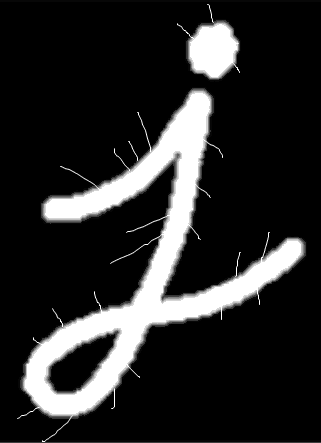
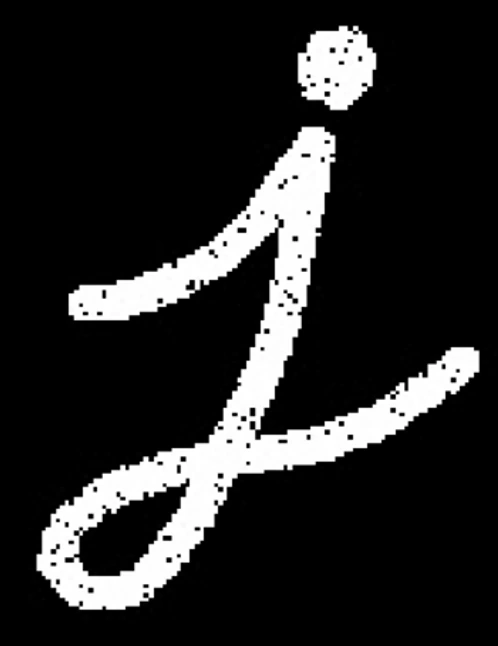
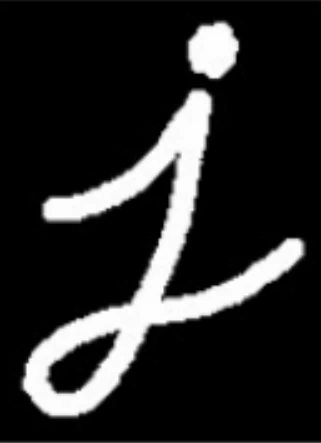
观察重点
对比 x2 与 x5:x2 的白色主体上额外长出许多细如发丝的白线(毛刺)——这正是开运算要消除的目标。
对比 x4 与 x5:x4 的白色主体里散布着黑色小点(孔洞)——这正是闭运算要填补的目标。
六、预处理决策流程#
flowchart TD
    A[拿到一张原图] --> B{图像整体偏暗/偏亮?}
    B -->|是| C[scale_image 调 Mult/Add]
    B -->|否| D{光照不均, 四角偏暗?}
    D -->|是| E[illuminate 大窗口补偿]
    D -->|否| F{噪点多?}
    F -->|椒盐散点| G[median_image 中值滤波]
    F -->|细密高斯噪声| H[mean_image 均值滤波]
    F -->|细节不够清晰| I[emphasize 增强对比]
    G --> J[threshold 二值化]
    H --> J
    I --> J
    C --> J
    E --> J
    J --> K[后续 Blob 分析]
自检
scale_image (Image, Out, 2, -50)的效果是什么?—— 对比度加倍(亮暗差距拉大),同时整体压暗 50;若出现"255 顶格"就是过曝,需调小Mult或加大Add。- 为什么
mean_image的窗口参数叫MaskWidth, MaskHeight,而median_image叫Radius?—— 因为均值用的是矩形窗口,中值用的是圆形掩膜('circle'),半径比宽高更自然。 illuminate的窗口为什么开 200×200 这么大?—— 目标是抓大范围光照趋势,窗口必须远大于细节尺寸才不会把细节当成光照给"补"掉。
上一步:区域特征与 select_shape 筛选 · 下一步:形态学运算